
MV4 Administración
Notas Técnicas
| 455: Ingresos Brutos Provincia de Buenos Aires Retenciones A122R
Area:
[leer mas]
Area:
COMPROBANTES DE RETENCION A-122R
A partir de Marzo de 2026 ARBA obliga a los agentes de recaudación a informar las Retenciones de Ingresos Brutos emitidas a través de un nuevo subsistema llamado A-122R.
Los agentes deben hacer una declaración jurada quincenal ó mensual e informar dentro de ella todas las retenciones que emiten en ese período. Por cada retención genera un documento en formato PDF que es el único comprobante válido de la retención y que debe ser enviado a los proveedores junto con la orden de pago.
Las percepciones, por otra parte, se siguen generando con el mismo formato que antes de la puesta en marcha de esta nueva reglamentación, generando archivos cuyo nombre comienza con AR y debiendo utilizar GenHASH para compactarlos y subirlos al sitio Web de ARBA de igual manera que antes.
Para implementar este requerimiento Mil Veinticuatro S.A. incorporó varias modificaciones al sistema MV4 Administración.
GENERACION DE RETENCIONES - NUEVO FORMATO - LOTES
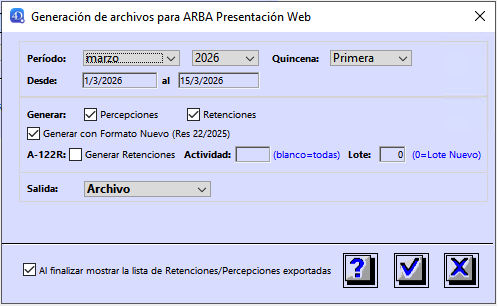
En la ventana de parámetros de la generación de retenciones y percepciones para ARBA Web se agrega la sección A-122R para generar las retenciones.
Para poder utilizar A-122R hay que tildar el casillero de Generar con Formato Nuevo (Res 22/2025). Haciendo esto se hacen visibles todos los elementos de esta sección.
Con el Formato Nuevo, las Retenciones dejarán de generarse con el formato y el nombre anterior y se generarán con el formato nuevo, con el nombre que comienza con ER y, además, también se generará automáticamente el archivo compactado .ZIP que se subirá al sitio, sin necesidad del uso de GenHASH.
La generación de retenciones A-122R se hace en archivos separados por lote, por actividad y por período (quincena o mes según actividad).
Se debe elegir primero el período a generar (mes, año y quincena).
Si el período elegido es una quincena, solo se generarán las retenciones de actividades que tengan período quincenal. Si, en cambio, se elige un mes entero, se generarán retenciones de actividades con período mensual y también con período quincenal, separando en archivos diferentes las retenciones de cada quincena (aunque sean de la misma actividad).
Las casillas de Actividad y Lote permiten hacer generaciones parciales.
La Actividad es el número que figura en el casillero "Actividad" en la Ficha del Régimen de Retención. Si se ingresa un valor en este campo, solo se generarán las Retenciones cuyo Régimen tenga ese valor en el campo correspondiente. Si se deja en blanco se generarán archivos para todas las actividades existentes.
El casillero Lote sirve para controlar qué retenciones se incluirán en los archivos a generar. Si se deja en 0, solo se incluirán las retenciones que no hayan sido generadas previamente. En cambio, si se ingresa un número distinto de 0 se podrá volver a generar un lote ya generado anteriormente. Solo se puede usar si se ingresó un número de actividad y debe ser un número de Lote ya generado para el período y la actividad ingresadas.
Si se deja el Lote en cero se generará un Lote nuevo, o bien solo para la actividad ingresada, o para todas las actividades si se dejó en blanco. El Lote nuevo para cada Actividad/Período tendrá un número igual al del último generado más 1. O sea, si no se generó ningún Lote antes, será 1, pero si hay Lotes, será uno más que el número más grande, siempre dentro de la misma Actividad/Período.
Existe un uso más del número de Lote. Si se ingresa un número que es mayor que el último número de Lote generado para el período y la actividad se considerará Lote nuevo también. Esto permite saltear números de Lote que hayan sido rechazados por ARBA y que, por lo tanto, no se puedan utilizar.
Se generará un archivo .txt por cada actividad para la que existan retenciones en el período ingresado.
Si eligió generar Lotes nuevos solo se incluirán las Retenciones que no hayan formado parte de un lote generado anteriormente para la actividad y el período. Si se ingresó un número de Lote existente, se incluirán las retenciones que tienen ese número de Lote.
La numeración de lotes es automática, si es el primer lote de la actividad obtendrá el número 1, si ya hubo lotes anteriores en el período para la actividad, llevará el número de lote siguiente.
Una vez ingresados todos estos datos al dar Ok el sistema pedirá elegir una carpeta donde se guardarán los archivos. Se generará un archivo por cada actividad en formato .txt y automáticamente se compactará en un archivo .zip que es el requerido por ARBA para importar las retenciones.
MANEJO MANUAL DE LOTES
Una vez generado un lote todas las retenciones incluidas en el mismo reciben el número de lote y lo dejan guardado en un campo que se puede consultar o incluso modificar manualmente en la Ficha.
Si por algún motivo se desea volver a generar la retención en un lote nuevo, posiblemente porque se eliminó manualmente en ARBA para ser modificada, o porque se va a eliminar definitivamente, se debe dejar el número de lote en 0. Si esa retención ya fue ingresada manualmente en ARBA va a formar parte de un lote y se deberá ingresar su número para que no se la vuelva a generar.
El nuevo comando Cargar Valores Masivamente incluido en la Lista de Retenciones y Percepciones permite seleccionar un conjunto de las mismas y asignar (o quitar) un mismo número de lote a todas.
IMPORTACION DE CERTIFICADOS DE RETENCION
Para importar los certificados de retención de ARBA es necesario realizar los siguientes pasos:
1) Ingresar en este Link deberá ingresar usuario (CUIT) y clave (Clave ARBA).
2) Elegir en Consultas la opción Comprobantes por Agente y buscar las retenciones del período a importar.
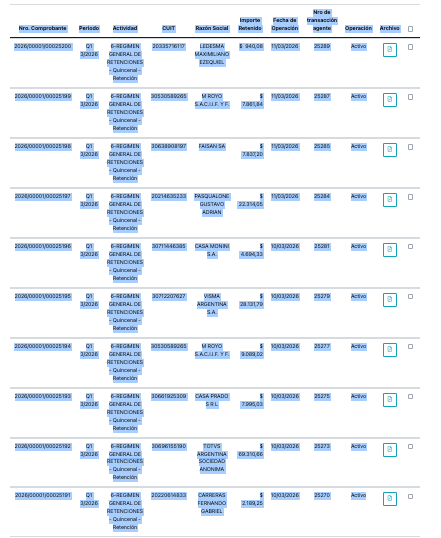
3) Seleccionar manualmente la planilla completa tal como se muestra en la siguiente imagen. Es importante que dentro de la selección esté la fila de títulos.
4) Copiar
5) En el sistema, desde Retenciones y Percepciones (en área Impuestos), elegir el comando Importar Certificados A-122R del menú Documentos.
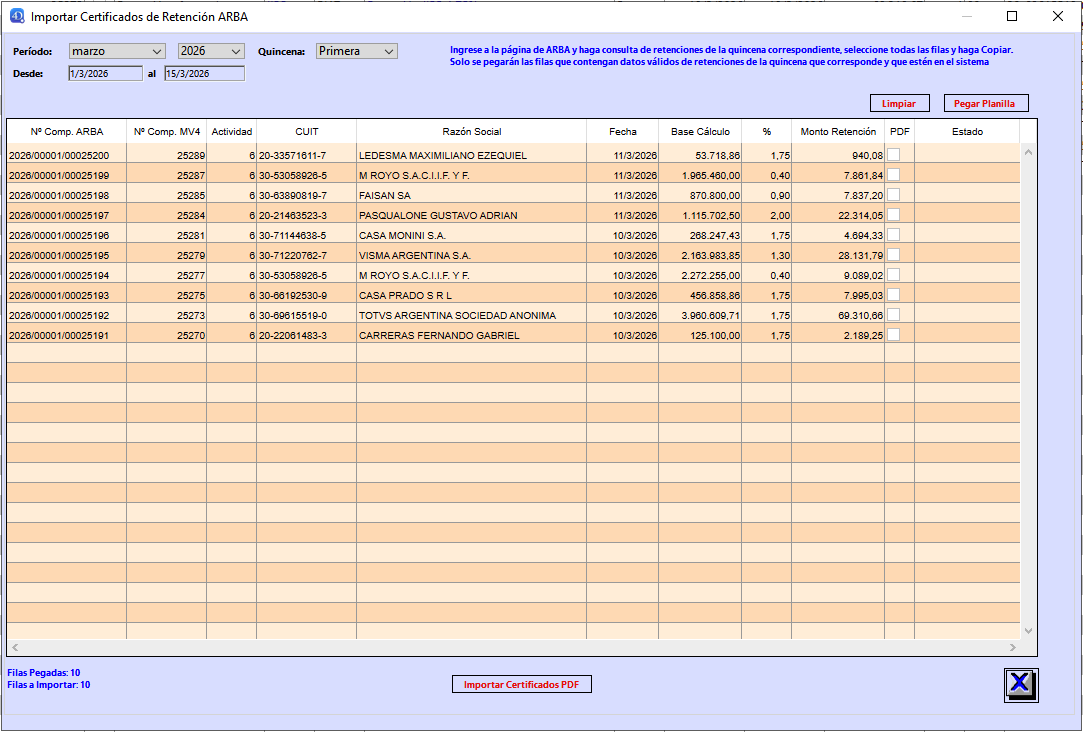
6) Ingresar el período, mes, año y quincena.
7) Hacer click en Pegar Planilla.
8) En la columna PDF aparecerá un tilde en las retenciones cuyo certificado fue correctamente importado. Si antes de hacer el paso 7 algunas retenciones ya tienen esta columna tildada significa que el certificado ya fue importado, pero se reemplazará por el nuevo al efectuar la importación.
9) En la página de ARBA hacer click en la casilla que está a la derecha en la fila de títulos. Esto seleccionará todas las retenciones.
10) Hacer click en Imprimir debajo de la planilla. El aplicativo abrirá una ventana para que el usuario elija la carpeta donde se guardarán los certificados. Esto se repetirá hasta 10 veces una vez por cada retención. Solo hay que dar Ok para que el certificado se guarde con el nombre sugerido por ARBA.
11) Dado que la página de ARBA solo muestra de a 10 retenciones hay que repetir los pasos del 3) al 10) tantas veces como sea necesario para incluir todas las retenciones que se encontraron en la consulta.
12) Una vez completado todo el proceso, en el sistema hacer click en Importar Certificados PDF debajo de la planilla. El sistema le pedirá la carpeta donde están los certificados, elegir la que seleccionó en el paso 10. Se importarán todos los certificados de retención asociados a cada una de las retenciones incluidas en la planilla.
VISUALIZACION DE CERTIFICADOS DE RETENCION EN EL SISTEMA - INCLUSION EN ORDENES DE PAGO
Los certificados de retención importados aparecen en los Documentos asociados a cada retención. Si entra en la Ficha de una Retención de IIBB ARBA incluida en A-122R y hace click en Documentos verá el certificado en formato PDF correspondiente a la misma.
Si no pudo hacer la importación con el comando automático también puede agregarlo manualmente desde aquí. Pero es importante que en el casillero Clasificación elija Certificados de Retención A-122R para que el documento quede debidamente clasificado.
Al importar (o cargar manualmente) el certificado asociándolo a la Retención, automáticamente cuando envíe la Orden de Pago que la incluye por e-mail si tilda la opción "Enviar Documentos Asociados como Adjuntos" se enviará también el certificado emitido por ARBA.
Al importar el certificado de retención también se agrega en la ficha de la Retención un nuevo campo llamado Número Externo donde se carga el número que ARBA le asignó a la Retención.
A partir de Marzo de 2026 ARBA obliga a los agentes de recaudación a informar las Retenciones de Ingresos Brutos emitidas a través de un nuevo subsistema llamado A-122R.
Los agentes deben hacer una declaración jurada quincenal ó mensual e informar dentro de ella todas las retenciones que emiten en ese período. Por cada retención genera un documento en formato PDF que es el único comprobante válido de la retención y que debe ser enviado a los proveedores junto con la orden de pago.
Las percepciones, por otra parte, se siguen generando con el mismo formato que antes de la puesta en marcha de esta nueva reglamentación, generando archivos cuyo nombre comienza con AR y debiendo utilizar GenHASH para compactarlos y subirlos al sitio Web de ARBA de igual manera que antes.
Para implementar este requerimiento Mil Veinticuatro S.A. incorporó varias modificaciones al sistema MV4 Administración.
GENERACION DE RETENCIONES - NUEVO FORMATO - LOTES
En la ventana de parámetros de la generación de retenciones y percepciones para ARBA Web se agrega la sección A-122R para generar las retenciones.
Para poder utilizar A-122R hay que tildar el casillero de Generar con Formato Nuevo (Res 22/2025). Haciendo esto se hacen visibles todos los elementos de esta sección.
Con el Formato Nuevo, las Retenciones dejarán de generarse con el formato y el nombre anterior y se generarán con el formato nuevo, con el nombre que comienza con ER y, además, también se generará automáticamente el archivo compactado .ZIP que se subirá al sitio, sin necesidad del uso de GenHASH.
La generación de retenciones A-122R se hace en archivos separados por lote, por actividad y por período (quincena o mes según actividad).
Se debe elegir primero el período a generar (mes, año y quincena).
Si el período elegido es una quincena, solo se generarán las retenciones de actividades que tengan período quincenal. Si, en cambio, se elige un mes entero, se generarán retenciones de actividades con período mensual y también con período quincenal, separando en archivos diferentes las retenciones de cada quincena (aunque sean de la misma actividad).
Las casillas de Actividad y Lote permiten hacer generaciones parciales.
La Actividad es el número que figura en el casillero "Actividad" en la Ficha del Régimen de Retención. Si se ingresa un valor en este campo, solo se generarán las Retenciones cuyo Régimen tenga ese valor en el campo correspondiente. Si se deja en blanco se generarán archivos para todas las actividades existentes.
El casillero Lote sirve para controlar qué retenciones se incluirán en los archivos a generar. Si se deja en 0, solo se incluirán las retenciones que no hayan sido generadas previamente. En cambio, si se ingresa un número distinto de 0 se podrá volver a generar un lote ya generado anteriormente. Solo se puede usar si se ingresó un número de actividad y debe ser un número de Lote ya generado para el período y la actividad ingresadas.
Si se deja el Lote en cero se generará un Lote nuevo, o bien solo para la actividad ingresada, o para todas las actividades si se dejó en blanco. El Lote nuevo para cada Actividad/Período tendrá un número igual al del último generado más 1. O sea, si no se generó ningún Lote antes, será 1, pero si hay Lotes, será uno más que el número más grande, siempre dentro de la misma Actividad/Período.
Existe un uso más del número de Lote. Si se ingresa un número que es mayor que el último número de Lote generado para el período y la actividad se considerará Lote nuevo también. Esto permite saltear números de Lote que hayan sido rechazados por ARBA y que, por lo tanto, no se puedan utilizar.
Se generará un archivo .txt por cada actividad para la que existan retenciones en el período ingresado.
Si eligió generar Lotes nuevos solo se incluirán las Retenciones que no hayan formado parte de un lote generado anteriormente para la actividad y el período. Si se ingresó un número de Lote existente, se incluirán las retenciones que tienen ese número de Lote.
La numeración de lotes es automática, si es el primer lote de la actividad obtendrá el número 1, si ya hubo lotes anteriores en el período para la actividad, llevará el número de lote siguiente.
Una vez ingresados todos estos datos al dar Ok el sistema pedirá elegir una carpeta donde se guardarán los archivos. Se generará un archivo por cada actividad en formato .txt y automáticamente se compactará en un archivo .zip que es el requerido por ARBA para importar las retenciones.
MANEJO MANUAL DE LOTES
Una vez generado un lote todas las retenciones incluidas en el mismo reciben el número de lote y lo dejan guardado en un campo que se puede consultar o incluso modificar manualmente en la Ficha.
Si por algún motivo se desea volver a generar la retención en un lote nuevo, posiblemente porque se eliminó manualmente en ARBA para ser modificada, o porque se va a eliminar definitivamente, se debe dejar el número de lote en 0. Si esa retención ya fue ingresada manualmente en ARBA va a formar parte de un lote y se deberá ingresar su número para que no se la vuelva a generar.
El nuevo comando Cargar Valores Masivamente incluido en la Lista de Retenciones y Percepciones permite seleccionar un conjunto de las mismas y asignar (o quitar) un mismo número de lote a todas.
IMPORTACION DE CERTIFICADOS DE RETENCION
Para importar los certificados de retención de ARBA es necesario realizar los siguientes pasos:
1) Ingresar en este Link deberá ingresar usuario (CUIT) y clave (Clave ARBA).
2) Elegir en Consultas la opción Comprobantes por Agente y buscar las retenciones del período a importar.
3) Seleccionar manualmente la planilla completa tal como se muestra en la siguiente imagen. Es importante que dentro de la selección esté la fila de títulos.
4) Copiar
5) En el sistema, desde Retenciones y Percepciones (en área Impuestos), elegir el comando Importar Certificados A-122R del menú Documentos.
6) Ingresar el período, mes, año y quincena.
7) Hacer click en Pegar Planilla.
8) En la columna PDF aparecerá un tilde en las retenciones cuyo certificado fue correctamente importado. Si antes de hacer el paso 7 algunas retenciones ya tienen esta columna tildada significa que el certificado ya fue importado, pero se reemplazará por el nuevo al efectuar la importación.
9) En la página de ARBA hacer click en la casilla que está a la derecha en la fila de títulos. Esto seleccionará todas las retenciones.
10) Hacer click en Imprimir debajo de la planilla. El aplicativo abrirá una ventana para que el usuario elija la carpeta donde se guardarán los certificados. Esto se repetirá hasta 10 veces una vez por cada retención. Solo hay que dar Ok para que el certificado se guarde con el nombre sugerido por ARBA.
11) Dado que la página de ARBA solo muestra de a 10 retenciones hay que repetir los pasos del 3) al 10) tantas veces como sea necesario para incluir todas las retenciones que se encontraron en la consulta.
12) Una vez completado todo el proceso, en el sistema hacer click en Importar Certificados PDF debajo de la planilla. El sistema le pedirá la carpeta donde están los certificados, elegir la que seleccionó en el paso 10. Se importarán todos los certificados de retención asociados a cada una de las retenciones incluidas en la planilla.
VISUALIZACION DE CERTIFICADOS DE RETENCION EN EL SISTEMA - INCLUSION EN ORDENES DE PAGO
Los certificados de retención importados aparecen en los Documentos asociados a cada retención. Si entra en la Ficha de una Retención de IIBB ARBA incluida en A-122R y hace click en Documentos verá el certificado en formato PDF correspondiente a la misma.
Si no pudo hacer la importación con el comando automático también puede agregarlo manualmente desde aquí. Pero es importante que en el casillero Clasificación elija Certificados de Retención A-122R para que el documento quede debidamente clasificado.
Al importar (o cargar manualmente) el certificado asociándolo a la Retención, automáticamente cuando envíe la Orden de Pago que la incluye por e-mail si tilda la opción "Enviar Documentos Asociados como Adjuntos" se enviará también el certificado emitido por ARBA.
Al importar el certificado de retención también se agrega en la ficha de la Retención un nuevo campo llamado Número Externo donde se carga el número que ARBA le asignó a la Retención.
[leer mas]